Posts tonen met het label Taakbalk. Alle posts tonen

vrijdag 16 juli 2010

Hoe kan ik in Windows 7 onderdelen van de gebruikersomgeving vergrendelen of uitschakelen?

Bron: Computer!Totaal
Dennis Gandasoebrata28 jun. 2010 11:12
Taakbalk opties aanpassen
U kunt verschillende onderdelen van de gebruikersomgeving vergrendelen of zelfs uitschakelen, als u niet wilt dat ze worden aangepast. Wilt u niet dat de positie en grootte van de Windows-taakbalk worden aangepast?
In het Windows-register (Start, Uitvoeren en typ Regedit) gaat u naar de sleutelHKEY_CURRENT_USER\Software\Microsoft\ Windows\CurrentVersion\Explorer\Advanced en hier kiest u Bewerken, Nieuw, DWORD-waarde. Deze noemt u TaskbarSizeMove. Dubbelklik erop en typ een 0 in het vak Waardegegevens, waarna u op OK klikt. U kunt ook het rechtsklikken op de Windows-taakbalk uitschakelen, zodat u voorkomt dat het contextmenu met aanvullende opties verschijnt. Dit doet u in de registersleutelHKEY_LOCAL_MACHINE\Software\Microsoft\Windows\CurrentVersion\Policies\Explorer. Kies Bewerken, Nieuw, DWORD-waarde en noem deze NoTrayContextMenu. Dubbelklik erop, typ een 1 in het vak Waardegegevens en klik op OK. Ook kunt u het menu Start ‘bevriezen’, zodat medegebruikers er geen veranderingen in aan kunnen brengen. Blader naar de sleutelHKEY_CURRENT_USER\Software\Microsoft\Windows\CurrentVersion\Policies\Exploreren kies NoChangeStartMenu. Klik erop met rechts en kies Wijzigen. In het vakWaardegegevens typt u een 1, waarna u op OK klikt. Alle aanpassingen doorgevoerd? Klik Bestand, Afsluiten om het register te verlaten. Start Windows nu opnieuw op.

Het menu van de rechtermuisknop kan achter slot en grendel worden gezet.
Zoek functie vergrendelen
Er kunnen nog meer onderdelen worden vergrendeld, zoals de functie Zoeken in de werkbalk van Windows. Blader naar de sleutelHKEY_CURRENT_USER\Software\Microsoft\Windows\CurrentVersion\Policies\ Explorer. Kies Bewerken, Nieuw, DWORD-waarde en noem dezeNoShellSearchButton. Dubbelklik erop en geef een 1 op bij Waardegegevens. We gaan nog even verder, want ook de submappen rechts bovenin het menu Start kunt u verbergen, en wel via dezelfde sleutelHKEY_LOCAL_MACHINE\Software\Microsoft\Windows\CurrentVersion\Policies\
Explorer. Kies Bewerken, Nieuw, DWORD-waarde en noem dezeNoStartMenuSubFolders. Dubbelklik erop en geef een 1 op in het vakWaardegegevens. Klik op OK en kies Bestand, Afsluiten.

donderdag 15 juli 2010

Hoe kan ik in windows 7 mijn persoonlijke instellingen aanpassen?

Windows 7 aanpassen (3)

Dennis Gandasoebrata10 jun. 2010 09:14
Windows 7 (en Vista) aanpassen
Bron:Compuer!Totaal


Hoe beter u uw werkomgeving inricht, hoe prettiger en efficiënter u werkt. Gelukkig kan Windows tot in detail worden aangepast aan uw persoonlijke smaak. In dit artikel nemen we Windows 7 (en Vista) onder handen. En hoewel Windows Vista en 7 visueel veel overeenkomsten vertonen, verschillen ook deze besturingssystemen onderling.
Eigen mappen maken
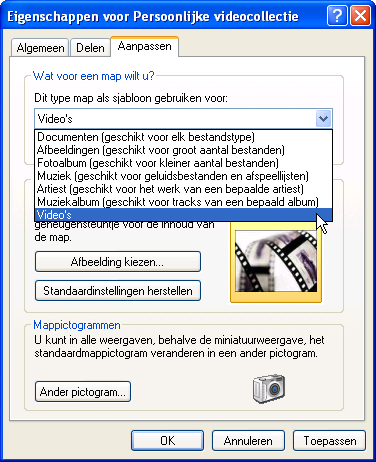
U kunt mappen in Windows XP, Windows Vista en Windows 7 voorzien van een eigen uiterlijk, zodat u de map gemakkelijk herkent. Klik met de rechtermuisknop op een map en kies Eigenschappen. Open het tabblad Aanpassen. Bij Welk soort map wilt u gebruikenselecteert u de gewenste mapsoort (bijvoorbeeld Afbeeldingen en video, of Muziekpictogrammen). Plaats ook een vinkje bij Deze sjabloon ook op alle submappen toepassen als u de instellingen voor alle onderliggende mappen wilt laten gelden. Hierna is het tijd om een afbeelding voor de map te kiezen (in het vak Mapafbeeldingen). Klik opBestand selecteren en selecteer de gewenste afbeelding. Tot slot kunt u een mappictogram selecteren, zodat u uw eigen map tussen de andere mappen snel herkent. In het vak Mappictogram klikt u op de knop Ander pictogram. Selecteer de gewenste afbeelding. Tevreden met de aanpassingen? Klik op OK. Uw map heeft een eigen uiterlijk.


De inhoud van de map aanpassen aan de inhoud.
Betere Windows-taakbalk
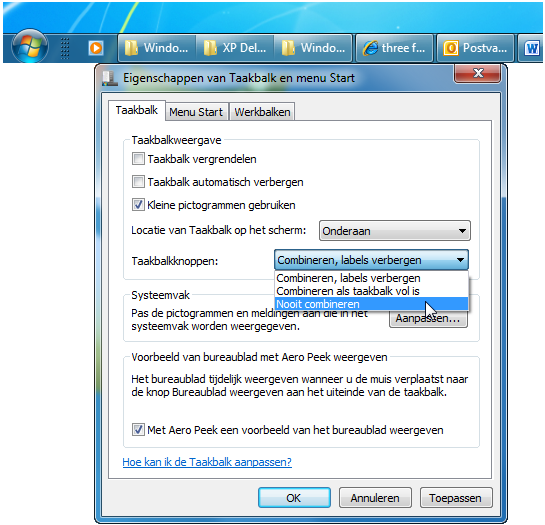
Gebruikt u Windows 7, maar hebt u heimwee naar de taakbalk uit Windows Vista? Klik met de rechtermuisknop op de Taakbalk en kies voor Eigenschappen. Op het tabblad Taakbalkkiest u bij Taakbalkknoppen voor Nooit combineren. Plaats daarnaast een vinkje bij Kleine pictogrammen gebruiken (in de sectie Taakbalkweergave). Klik op Toepassen en OK. De taakbalk heeft het uiterlijk van de balk uit Windows Vista.
We blijven nog even bij de taakbalk en het menu Start. Wilt u programma’s die u vaak gebruikt een prominente plaats in het menu Start geven? Geen probleem. Klik in het menu Start met de rechtermuisknop op het desbetreffende programma en kies voor Aan het menu Start vastmaken. Het programma wordt bovenin het startpaneel geplaatst. U kunt het later altijd weghalen door erop te klikken met rechts en te kiezen voor Van het menu Start losmaken. Het vak Snel starten (het gebied rechts van de knop Start) vormt eveneens een prima locatie voor veelgebruikte programma’s en documenten. Het toevoegen van een snelkoppeling aan dit gebied gaat eenvoudig: versleep het pictogram van het bureaublad naar Snel starten en laat het hierboven los. Hebt u een programma in het menu Start dat u wilt toevoegen aan Snel starten? Open het menu Start en klik met rechts op het programma. Kies voor Aan Snel starten toevoegen.


Heimwee naar de klassieke taakbalk? Ook in Windows 7 kunt u deze gebruiken.
Maximum aantal items
De kenmerkende Jump Lists van Windows 7 (deze uitklapmenu’s vindt u onder meer in het menu Start en achter de programmaknoppen op de Windows-taakbalk) kunt u ook naar uw hand zetten. Klik met de rechtermuisknop op een leeg gedeelte van de taakbalk en kiesEigenschappen. Kies het tabblad Menu Start en klik op de knop Aanpassen. Onderin het venster vindt u de sectie Grootte van menu Start. Bij de optie Aantal recente items die worden weergegeven in Jump Lists, geeft u het gewenste aantal op (bijvoorbeeld 12). Klik op OK. De Jump Lists kunnen voortaan meer informatie weergeven.
Als u vaak gebruik maakt van een specifieke map of bibliotheek, dan kunt u deze locatie ‘vastpinnen’ in de Jump List. Open Windows Verkenner en zoek de map die u toegankelijk wilt maken. Sleep de map naar een leeg gedeelte op de taakbalk. Er verschijnt Vastmaken aan Windows Verkenner. Laat de muis los. De map krijgt een plaats in de Jump List van het menu Start. Klik met rechts op het pictogram van Windows Verkenner, zodat de Jump List verschijnt. In de sectie Gepind vindt u de toegevoegde map.
Map Documenten verplaatsen
U kunt de standaardlocatie van de map Mijn documenten (in Windows XP) en Documenten (in Windows Vista) aanpassen. Dat is handig, als u bijvoorbeeld de mapinhoud wilt onderbrengen op een alternatieve locatie, zoals een externe vaste schijf. Open het menu Start en klik met rechts op Documenten. Kies Eigenschappen. Op het tabblad Locatie geeft u de nieuwe locatie op. Gebruik de knop Verplaatsen om een andere locatie aan te geven. Bevestig tot slot met een klik op OK.
Gadgets
Zowel Windows Vista als Windows 7 beschikt over gadgets. Deze kunt u beschouwen als compacte uitbreidingen die een specifieke functie uitvoeren. Zo is er een gadget die het weer voorspelt, en een gadget die de laatste nieuwsberichten toont. De gadgets in Windows Vista worden in principe op de Sidebar getoond. U vindt deze balk rechts in het venster. U kunt de gadgets ook los op het bureaublad plaatsen. Dat is tegelijkertijd ook de enige mogelijkheid in Windows 7: de makers hebben in deze jongste Windows-telg afscheid genomen van de Sidebar, die vooral op kleinere beeldschermen kostbare ruimte in beslag neemt. De standaard gadgets in Windows zijn niet bijster interessant. Gelukkig bestaan er verschillende websites waar u nuttige gadgets kunt downloaden, zoals de gadget van Buienradar.nl en de NS-treinplanner. Een goed startpunt voor nieuwe gadgets. In de sectie Sidebar-gadgets vindt u de collectie. Een andere locatie voor nieuwe gadgets. Hier vindt u onder meer de gadget van Nu.nl, waarmee u het laatste nieuws via het bureaublad kunt lezen.
Op het gebied van systeeminformatie vinden we een aantal interessante gadgets die door enthousiaste ontwikkelaars zijn gemaakt. Op gallery.live.com vindt u de gadget DriveInfo. Eenmaal toegevoegd, geeft deze gadget een overzicht van alle schijven en partities en de hoeveelheid gegevens. Als u vaak werkt met draadloze netwerken, is de gadget Wireless Network Meter interessant. Deze uitbreiding geeft onder meer informatie over de kwaliteit van het signaal, de up- en downloadsnelheid en de beveiliging van de verbinding. Dezelfde makers hebben een vergelijkbare gadget gemaakt voor bedrade netwerken. Deze vindt uhier. Tot slot is de gadget iPhone Battery de moeite waard. Gebruikt u een laptop op accustroom, dan toont deze gadget hoe lang u nog kunt doorwerken. Het uiterlijk van de gadget bepaalt u zelf: zo kunt u onder meer kiezen tussen de batterij-indicator van de iPhone en de welbekende Duracell-batterij. U vindt de gadget hier.
De meeste gadgets zijn geschikt voor zowel Windows Vista als Windows 7. Helaas blijkt in de praktijk vaak dat gadgets voor Windows Vista niet werken op een Windows 7-systeem, hoewel dat dit door de makers wordt aangegeven. Het advies hierbij is om de gadget te proberen op uw Windows 7-systeem.
Breid de standaardgadgets van Windows uit met uw eigen collectie.
Eigen thema maken én delen
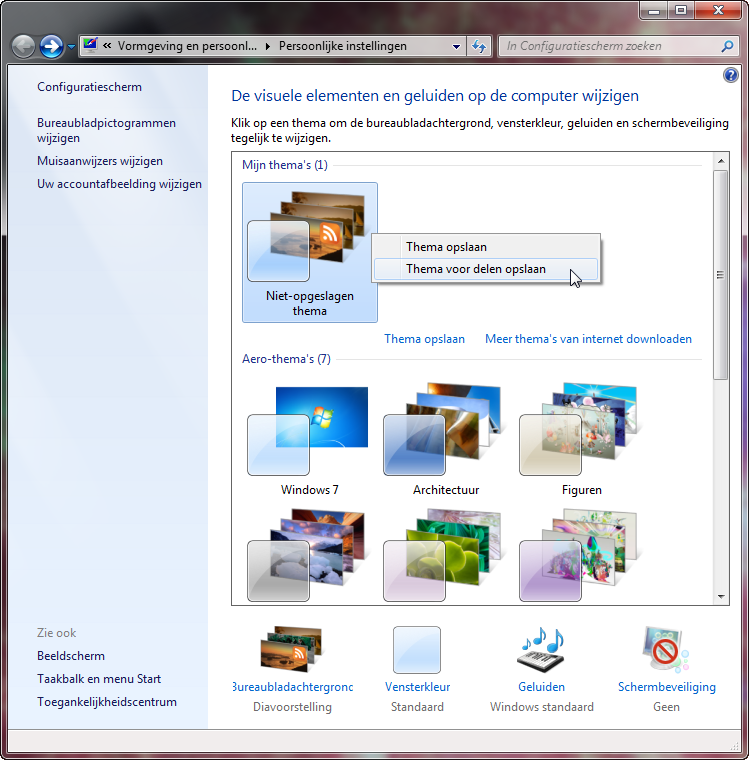
In Windows 7 kunt u een eigen thema maken. In het Configuratiescherm kiest u voorVormgeving en persoonlijke instellingen / Persoonlijke instellingen. Onderin het venster vindt u de secties Bureaubladachtergrond, Vensterkleur, Geluiden en Schermbeveiliging. Klik op een van deze onderdelen om de bijbehorende instellingen te tonen en stel een eigen bureaubladachtergrond, vensterkleur, geluidenset en schermbeveiliging in. Bevestig elke keuze met een klik op Wijzigingen opslaan. Keer hierna terug naar het hoofdvenster. U vindt het eigen thema vervolgens onder Mijn thema’s, als niet-opgeslagen thema. Het is verstandig om het thema op te slaan. Klik op Thema opslaan. Voorzie het thema van een geschikte titel (in het vak Themanaam) en klik op OK. Nog interessanter is de mogelijkheid om het thema op te slaan in een vorm waarmee u het kunt delen met anderen. Klik met de rechtermuisknop op uw eigen thema en kies voor Thema voor delen opslaan. Geef een passende naam op (in het vak Bestandsnaam) en bevestig met een klik op OK. Het thema wordt opgeslagen in de map Documenten. U kunt het thema vervolgens mailen of op een usb-stick kopiëren en delen met anderen.


Sla uw eigen thema op en deel dit met anderen.
Groot, groter, grootst!
U kunt de lettergrootte van de Windows Vista- en Windows 7-gebruikersomgevingen flink vergroten. Handig voor schermen van een netbook. Standaard wordt een schaal van 96 dpi gebruikt, terwijl u dit kunt verhogen naar 120 dpi. Consequentie hiervan is dat de letters groter worden, maar dat er minder informatie op het scherm past. Klik met rechts op het bureaublad en kies Aan persoonlijke voorkeur aanpassen. Bij Windows Vista vindt u in het linkervenster de optie Lettertypen groter of kleiner maken (DPI). Klik hierop en kies in het geopende venster voor Grotere schaal (120 DPI) tekst is beter leesbaar. Klik op OK.
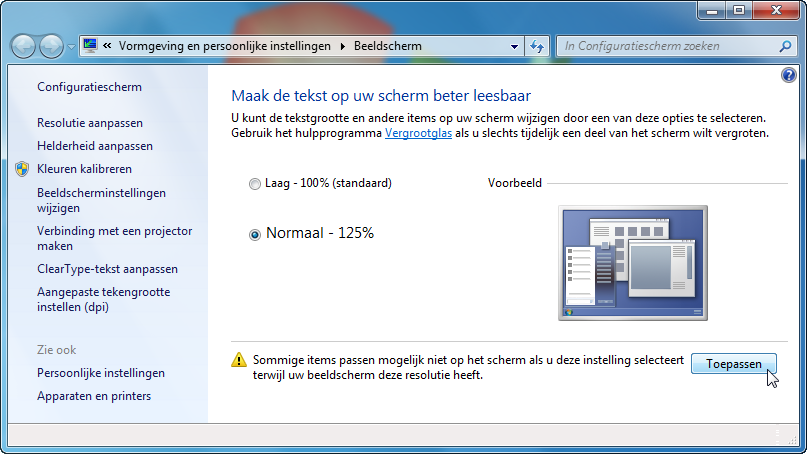
Wilt u liever een eigen dpi-instelling kiezen, dan klikt u op de knop Aangepaste DPI en geeft u een percentage op van de normale grootte. Bij Windows 7 kiest u in het linkervenster voor Beeldscherm. Kies vervolgens tussen Laag of Normaal. De laatste instelling zorgt ervoor dat letters op 125 procent van hun ware grootte worden getoond. Liever een andere instelling? Klik links in het venster op Aangepaste tekengrootte instellen (dpi).


Zorg voor een hogere dpi-instelling in Windows Vista en Windows 7, bijvoorbeeld bij gebruik van een netbook.

Hoe kan ik in Windows 7 een map aan de taakbalk toevoegen?

José Pauty15 jul. 2010 16:22
Bron: Computer!Totaal
Mappen toevoegen aan Windows 7-taakbalk
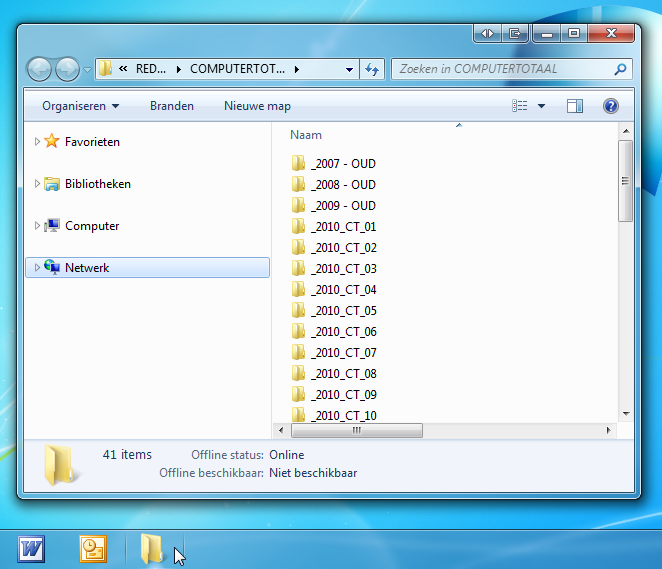
Op de taakbalk van Windows 7 kunt u allerlei snelkoppelingen naar programma's zetten. Maar gewoon een veelgebruikte map op de taakbalk zetten, blijkt minder eenvoudig. Toch zijn er diverse omweggetjes om dit toch voor elkaar te krijgen.
1. Via het bureaublad
Klik met rechts op uw bureaublad en kies Nieuw /Tekstdocument. Geef het ‘document’ een naam en maak van de extensie .exe in plaats .txt. Bijvoorbeeld MijnMap.exe. Zodra u op Enter drukt om de naam te bevestigen, geeft Windows een pop-up met de tekst: “Wanneer u de extensie wijzigt, wordt het bestand mogelijk onbruikbaar. Wilt u de extensie toch wijzigen?” Klik vervolgens op Ja. Klik nu met rechts op het pictogram van het bestand dat u gemaakt hebt en kies voor Aan de taakbalk vastmaken.
Vervolgens opent u Windows Verkenner (Win+E) en navigeert u de naar de map die u uiteindelijk op de taakbalk wilt hebben. Klik in de adresbalk en kopieer het pad van de map. Of: klik met rechts op de map in Verkenner (met de Shift-toets ingedrukt) en kies de optieAls pad kopiëren.


Klik nu met rechts op het pictogram op de taakbalk, klik daarna nog een keer met rechts op de naam en kies de optie Eigenschappen. In het Eigenschappen-venster haalt u de tekst in het veld achter Doel: weg en daar plakt u met Ctrl+V het pad van uw map. Klik op OK om het venster te sluiten. Als u nu op het pictogram klikt, wordt uw map geopend.
Helaas lijkt het pictogram nog niet op die van Verkenner. Maar dat is met even opnieuw opstarten verholpen, daarmee verandert het icoontje automatisch in dat van Windows Verkenner.


2. Vastpinnen aan Verkenner-pictogrammen
U vraagt zich wellicht af waarom we zo moeilijk doen en wat er gebeurt als u gewoon een mapje naar de taakbalk sleept. Als u dit doet, dan lijkt het versleepte pictogram domweg te verdwijnen. Maar dat is natuurlijk niet het geval. Als u vervolgens met rechts klikt op het Windows Verkenner-pictogram dat standaard op de taakbalk staat, dan ziet u de zogenoemde ‘jumplist’. In dat lijstje staan de meestgebruikte mappen die u opent, en de map die u zojuist naar de taakbalk hebt versleept, staat onder het kopje Gepind.
Dit is op zich ook een prima manier, maar het kost wel één klik extra vergeleken met een apart pictogram op de taakbalk.

Hoe kan ik in Windows 7 Taakbalk thumbnails vergroten?

De thumbnails die standaard in beeld komen zodra je met de muis op een knop op de taakbalk gaat staan tonen een preview van het programma en hebben een vaste afmeting. Via het register is dit aan te passen en bijvoorbeeld te vergroten. Ga hiervoor naar Start en klik op Alle Programma's. Kies dan voor Bureau-accessoires en klik op Uitvoeren. Typ regedit om het register te openen en navigeer naar de onderstaande sleutel.
HKEY_CURRENT_USER\Software\Microsoft\Windows\CurrentVersion\Explorer\Taskband
Ga dan bovenin naar Bewerken en klik op Nieuw. Kies dan DWORD-waarde en en geef deze de naam MinThumbSizePx. Dubbelklik hierop en geef deze een nieuwe waarde, bijvoorbeeld 200. Sluit dan de editor en herstart, vanaf nu zijn de thumbnails groter.
Taakbalk thumbnails vegroten
Bron: WebSonic

dinsdag 13 juli 2010

Hoe kan ik in Windows 7 de Tijdzone wijzigen plus extra klokken toevoegen?

Je gaat bijvoorbeeld op vakantie naar de Verenigde Staten en neemt je laptop mee. Dan krijg je te maken met een andere tijdzone en dus klopt de tijd van je laptop niet meer met de echte lokale tijd. Dit is op te lossen door dan tijdelijk de tijdzone op je laptop te wijzigen zodat je de lokale tijd rechtsonder in het systeemvak hebt staan. Een andere oplossing is een extra klok plaatsen zodat je kunt zien hoe laat het in Nederland is plus de lokale tijd.

Klik op de klok rechtsonder op de taakbalk en kies voor 'Instellingen voor datum en tijd wijzigen'. In het kleine venster dat opent zie je dan direct een knop staan 'Tijdzone wijzigen'. Klik hierop en stel de tijdzone naar wens in en druk op OK. Tijdzone wijzigen plus extra klokken
Om nu een extra klok te plaatsen om de tijd in een ander land te tonen klik bovenin op het tabblad 'Extra klokken'. Maximaal mogen er twee extra klokken toegevoegd worden, klik op 'Deze klok weergeven' om de klok in te schakelen. Kies eronder dan opnieuw de tijdzone om zo de juiste tijd te tonen. Als laatste kun je een naam instellen voor de klok.
Tijdzone wijzigen plus extra klokken
Bron: WebSonic

Hoe kan ik in Windows 7 in de kalender, de eerste dag van de week wijzigen?

Windows 7 beschikt net als Windows Vista en voorgangers over een kalender. In deze kalender wordt er altijd gekozen voor de maandag als eerste dag van de week, echter het kan ook best zijn dat je juist de zondag beschouwt als eerste dag van de week. In Nederland wordt de maandag over het algemeen aangehouden als eerste dag maar er zijn ook andere landen waar juist de zondag als eerste dag van de week wordt beschouwd. De dag die als eerste dag van de week is ingesteld zie je vooraan in de kalender zoals hieronder in de screenshot. Het wijzigen hiervan gaat als volgt.

Kalender, eerste dag van de week wijzigen
Klik op de datum rechtsonder op de taakbalk en klik dan op Instellingen voor datum en tijd wijzigen. Er opent dan een klein venster met opties. Klik hier dan direct op de knop 'Datum en tijd wijzigen'. In het venster klik onderaan op 'Kalenderinstellingen wijzigen'.
Kalender, eerste dag van de week wijzigen
Je komt dan in het onderdeel 'Land en taal' terecht met direct het tabblad 'Datum' geopend. In dit scherm kun je dan onderaan de eerste dag van de week instellen. Klik dan onderaan op OK en zodra je nu op de tijd op de taakbalk klikt zal de ingestelde dag vooraan staan.
Kalender, eerste dag van de week wijzigen
Bron: WebSonic

zondag 11 juli 2010

Hoe kan ik in Windows 7 taakbalk items ordenen en vastpinnen?

Een kleine tip voor de taakbalk. Het is sinds Windows 7 mogelijk om de diverse items op de taakbalk te ordenen. Openstaande programma's die een icoon tonen op de taakbalk kun je op deze manier rangschikken in een gewenste volgorde. Dit doe je door een knop met de muis op te pakken en te slepen naar de gewenste positie.

Taakbalk items ordenen en vastpinnen
Daarnaast kun je eenvoudig items ook vastpinnen op de taakbalk zodat deze altijd op de taakbalk aanwezig blijven. Hiervoor moet je de Jump Lists tevoorschijn toveren, dit kan door met de rechtermuisknop op het item te klikken. In de lijst kies dan voor 'Dit programma vastmaken aan de taakbalk' en het item staat vast. Het verwijderen gaat op dezelfde manier via de rechtermuisknop.
Taakbalk items ordenen en vastpinnen
Bron: WebSonic

Hoe kan ik in Windows 7 het klassieke rechtermuisknopmenu weer in de Taakbalk zien?

Met de introductie van de Jump Lists heb je niet langer het standaard menu op het moment dat je met de rechtermuisknop op een taakbalk item klikt. In voorgaande Windows versies was dit menu dan voorzien van minimaliseren, maximaliseren en afsluiten. Nu in Windows 7 als je met de rechtermuisknop op een item klikt, dan zie je de verschillende opties van de Jump List en is het 'afsluiten' menu niet te zien. Het is er echter nog wel.
Het rechtermuisknop menu is tevoorschijn te toveren door de Shift toets ingedrukt te houden op je toetsenbord op het moment dat je met de rechtermuisknop klikt op een item op de taakbalk. Je ziet dan direct het klassieke menu weer 

terug.
Klassieke rechtermuisknop menu taakbalk
Bron: WebSonic

Hoe kan ik in Windows 7 kleine iconen instellen op de Taakbalk?

Als je de standaard iconen op de taakbalk van Windows 7 te groot vindt zijn deze eenvoudig te verkleinen. Op deze manier kun je de taakbalk weer zodanig weergeven zoals je gewend was in bijvoorbeeld Windows Vista. Houd er hierbij wel rekening mee dat de datumvermelding dan komt te vervallen, de tijd zal wel blijven staan.

Kleine iconen op de taakbalk
Om de iconen nu kleiner te maken klik hiervoor ergens op de taakbalk met de rechtermuisknop op een leeg gedeelte en klik dan op Eigenschappen. In het venster dat opent klik dan voor de regel "Kleine pictogrammen gebruiken" op het vinkje en druk onderaan op OK. De taakbalk wordt dan automatisch iets kleiner en de kleinere iconen worden getoond.

Kleine iconen op de taakbalk
Brom: WebSonic

Hoe kan ik in Windows 7 altijd labels tonen op de Taakbalk?

De taakbalk van Windows 7 toont standaard alleen de iconen van de openstaande programma's waarmee je onder andere veel ruimte bespaart. Echter kan het ook lastig zijn om zodoende het juiste programma te herkennen op de taakbalk en kan het handiger zijn om de labels / programmanamen gewoon in de taakbalk te tonen achter het icoon.

Klik hiervoor ergens met de rechtermuisknop op een leeg gedeelte van de taakbalk en klik op Eigenschappen. Het venster met opties opent dan. Achter de vermelding "Taakbalkknoppen" klik je op het uitschuifmenu dat standaard aangeeft "Combineren, labels verbergen" en kies hier voor de optie "Nooit combineren" en druk op OK. Vanaf nu worden de labels getoond in de taakbalk. Hier is overigens ook een optie om de labels wel altijd te tonen behalve als de taakbalk vol raakt, dan worden ze automatisch verwijderd. Altijd labels tonen taakbalk knoppen Taakbalk items niet groeperen
Bron: WebSonic

Hoe kan ik in Windows 7 mappen op de Taakbalk plaatsen?

I
n voorgaande versies van Windows zoals Windows Vista kon je eenvoudig een snelkoppeling op de taakbalk plaatsen naar een map of een snelkoppeling naar een andere lokale schijf of een netwerkschijf. Met Windows 7 kun je standaard geen mappen meer plaatsen op de taakbalk behalve door bijvoorbeeld eerst een werkbalk of iets dergelijks te maken. Nu kun je alle programma's vastzetten op de taakbalk maar er zijn ook een aantal verschillende manieren om ook mappen op de taakbalk te kunnen plaatsen.
Als eerste maak een snelkoppeling op je bureaublad van de gewenste map of schijf die je op de taakbalk wilt gaan plaatsen. Dit doe je eenvoudig door de map met de rechtermuisknop naar het bureaublad te slepen en zodra je de muisknop loslaat te kiezen voor "Hier snelkoppeling maken".
Mappen op taakbalk plaatsen
Je hebt dan een snelkoppeling staan op je bureaublad. Klik hier met de rechtermuisknop op en klik daarna op Eigenschappen, waarna een nieuw venster wordt geopend. Je komt dan direct terecht op het tabblad 'Snelkoppeling', eronder zie je dan een vermelding 'Doel' staan met daarachter in het veld het pad naar de map of schijf die geopend moet worden zodra er op de snelkoppeling wordt geklikt. Typ dan direct voor aan het pad 'Explorer.exe'.
Mappen op taakbalk plaatsen
Voordat je verder gaat kun je onderaan dit tabblad een pictogram instellen die je straks ook terugziet op de taakbalk. Klik dan op de knop 'Ander pictogram', kies een gewenst icoon en druk op OK. Eventueel kun je nog via het tabblad 'Algemeen' de naam van de snelkoppeling wijzigen. Klik dan in het venster met Eigeschappen onderaan op OK.
Je kunt nu de snelkoppeling met de rechtermuisknop naar de taakbalk slepen en hierop loslaten. De snelkoppeling is dan direct geplaatst op de taakbalk. Door er met de rechtermuisknop op te klikken kun je kiezen voor "Dit programma losmaken van de taakbalk" om de snelkoppeling weer te verwijderen. Overigens de snelkoppeling op het bureaublad kan nadat je deze op de taakbalk hebt geplaatst verwijderd worden.
Mappen op taakbalk plaatsen
Bron: WebSonic

Hoe kan ik in Windows 7 de positie van de Taakbalk wijzigen?


In de voorgaande Windows versies was het mogelijk om de taakbalk op een andere posititie te plaatsen. Om dit te doen, moest je eerst de taakbalk ontgrendelen waarna deze, door met de muis te slepen, op een andere posititie geplaatst kon worden (rechts, links, boven). In Windows 7 is dit nu eenvoudiger geregeld en kan dit ingesteld worden via de opties van de taakbalk / menu start. Het eerst ontgrendelen en vervolgens slepen werkt overigens nog wel in Windows 7.

Klik ergens in een leeg gedeelte van de taakbalk met de rechtermuisknop en klik daarna op Eigenschappen. Er opent dan links een klein venster met opties. Standaard als het goed is beland je op het tabblad "Taakbalk", anders klik hierop. Hier kan dan achter 'Taakbalk locatie op scherm' een positie worden gekozen. De taakbalk kan links, rechts, boven en onder (standaard) geplaatst worden. Zodra je een posititie hebt gekozen, klik op OK en de taakbalk staat op de nieuwe plek. Taakbalk positie wijzigen
Bron: WebSonic

Hoe kan ik in Windows 7 items niet groeperen in de Taakbalk?

 
Standaard worden op de taakbalk van Windows 7 de verschillende items gegroepeerd. Je ziet dan de iconen zich opstapelen op het moment dat je meerdere vensters van een bepaald programma hebt openstaan. Nu kun je ervoor kiezen om de labels weer in te schakelen zoals omschreven in een andere tip en zodoende de items niet langer te groeperen. Echter het niet groeperen van de taakbalk items zonder labels is standaard niet mogelijk maar is wel te bereiken.
Om dit te doen ga als eerste naar Start en klik op Alle Programma's en kies voor Bureau-accessoires. Klik hier op Uitvoeren, typ regedit en druk op OK waarna de register editor opent. Navigeer dan naar de onderstaande sleutel.

HKEY_CURRENT_USER\Control Panel\Desktop\WindowMetrics
Ga dan bovenin naar Bewerken en klik hier op Nieuw en kies voor Tekenreekswaarde. Geef deze als naam "MinWidth" en dubbelklik hierop. Vul hier dan 55 in. Hiermee zorg je ervoor dat de knoppen op de taakbalk altijd deze bepaalde grootte hebben. Sluit dan vervolgens het register en herstart de computer. Taakbalk items niet groeperen
Je ziet dan dat er nog niets veranderd is en de items nog steeds gegroepeerd worden. Dit komt doordat er nog een actie uitgevoerd moet worden, het selecteren van de optie om labels niet te combineren. Klik met de rechtermuisknop op de taakbalk en klik op Eigenschappen. Klik dan op het tabblad Taakbalk als je hier nog niet bent en selecteer achter 'Taakbalkknoppen' de vermelding 'Nooit combineren' en druk onderaan op OK.
Vanaf dat moment worden de items niet gegroepeerd en de labels niet meer getoond.

Bron: WebSonic

Hoe kan ik in Windows 7 recent geopende items automatisch wissen bij afsluiten?


Met de Jump Lists functie worden automatisch recent geopende documenten opgeslagen. Als je dan in het Menu Start op het Word icoon gaat staan, zie je de meest recent geopende documenten in beeld wat alleen geld voor dat programma, dus net even iets anders als in de voorgaande versies van Windows. Tevens zie je dan mogelijke vastgezette documenten. Er is uiteraard de mogelijkheid om het opslaan van deze recente items uit te schakelen, daarover meer in de tip: Hoe kan ik in Windows 7 het aantal items in Jump Lists wijzigen en vastpinnen?

Recent geopende items automatisch wissen bij afsluiten
Deze vermeldingen kunnen ook automatisch worden gewist, alleen de vastgepinde documenten blijven dan wel staan. Zodoende kun je tijdens je sessie gebruik maken van recent geopende documenten, maar na een herstart zijn deze weer verdwenen. Het instellen hiervan kan op twee manieren, als je gebruik maakt van Windows 7 Ultimate of Professional kun je dit instellen via het groepsbeleid; anders stel je dit in via het register.

Groepsbeleid

Als eerste de manier via het groepsbeleid. Ga hiervoor naar Start en klik op Alle Programma's. Klik daarna op Bureau-accessoires en klik hieronder op Uitvoeren. In het vak typ dan gpedit.msc en druk op OK. Klik hier dan op Gebruikersconfiguratie en kies voor Beheersjablonen en vervolgens Menu Start en Taakbalk.
Zoek dan in de lijst 'Geschiedenis van onlangs geopende documenten wissen bij afsluiten' en dubbelklik hierop. Druk dan op Ingeschakeld en onderaan op OK en vanaf nu worden recente items automatisch gewist na het herstarten van computer.
Recent geopende items automatisch wissen bij afsluiten

Register

De tweede manier is via het register van Windows. Ga hiervoor naar Start en klik op Alle Programma's. Klik daarna op Bureau-accessoires en klik hieronder op Uitvoeren. In het vak typ dan regedit en druk op OK. Navigeer dan naar de onderstaande locatie.
HKEY_CURRENT_USER\Software\Microsoft\Windows\CurrentVersion\Policies\Explorer
Ga dan bovenin naar Bewerken en klik op "Nieuw" en kies voor DWORD-waarde. Geef de nieuwe waarde de naam 'ClearRecentDocsOnExit' en dubbelklik hierop. Vul dan onder 'Waardegegevens' een 1 in en druk op OK. De volgende keer als je herstart worden de documenten niet meer bewaard.
Recent geopende items automatisch wissen bij afsluiten
Bron: WebSonic

Hoe kan ik in Windows 7 de werkbalk Snel Starten terugplaatsen in de Taakbalk?

 
Voorgaande Windows versies kenden een werkbalk genaamd 'Snel Starten'. Op deze werkbalk stonden knoppen als 'Bureaublad weergeven' en 3D Flip. Echter in Windows 7 is deze werkbalk Snel Starten komen te vervallen, maar deze is eventueel wel weer in te schakelen op de onderstaande manier.
Om de werkbalk Snel Starten weer in te schakelen, klik met de rechtermuisknop op de taakbalk en klik op 'Werkbalken' en kies vervolgens voor Nieuwe werkbalk. Er opent dan een dialoogvenster waarin je de map met items moet selecteren die je wilt weergeven op de taakbalk. Navigeer daarvoor naar de onderstaande locatie waar de standaardknoppen, 'Bureaublad weergeven' en 3D Flip zich bevinden. Je kunt het onderstaande pad ook knippen en plakken in de adresbalk in het dialoogvenster, vervang dan [gebruikersnaam] voor je eigen gebruikersnaam.
C:\Users\[gebruikersnaam]\AppData\Roaming\Microsoft\Internet Explorer\Quick Launch
Als je dan de map hebt gevonden klik onderin op de knop 'Map selecteren' en de werkbalk wordt toegevoegd aan de taakbalk. Echter deze toont standaard teksten achter de knoppen en ook de titel van de werkbalk wordt hier getoond.
Snel starten terugplaatsen
Om nu de werkbalk 'Snel Starten' aan te passen, klik met de rechtermuisknop op de werkbalk 'Snel Starten' waar je diverse opties ziet. Om de titel van de werkbalk uit te schakelen, klik op 'Titel weergeven'. Om nu ook de teksten achter de iconen uit te schakelen, klik op 'Tekst weergeven'.
Snel starten terugplaatsen
Om nu de werkbalk te verplaatsen zodat deze naast de taakbalk komt te staan, klik met de rechtermuisknop op de taakbalk en kies voor 'Taakbalk vergrendelen'. Je kunt nu met de muis de werkbalk slepen door met de muis op de kleine puntjes vooraan de werkbalk te gaan staan. Op deze manier kun je alle werkbalken en knoppen op de taakbalk ordenen. Klik weer met de rechtermuisknop op de taakbalk om de taakbalk eventueel weer te vergrendelen.
Snel starten terugplaatsen
Bron: WebSonic

Hoe kan ik in Windows 7 het aantal items in Jump Lists wijzigen en vastpinnen?


Het Menu Start en de taakbalk hebben de beschikking over zogenoemde Jump Lists, nieuw geintroduceerd in Windows 7. Deze Jump Lists zijn beschikbaar voor de programma's in de taakbalk en in het Menu Start. Via zo'n lijst is bijvoorbeeld de historie te zien van Internet Explorer, recent geopende documenten van Kladblok of de opties van Live Messenger zoals het starten van een gesprek of het openen van de mailbox. Op de taakbalk open je deze lijst door met de rechtermuisknop op een icoon te klikken.

Aantal items in Jump Lists wijzigen
Standaard zullen er 10 items getoond worden, dit aantal is te wijzigen naar een aantal naar wens. Klik hiervoor met de rechtermuisknop op een leeg gedeelte van de taakbalk en klik op Eigenschappen. Klik dan op het tabblad "Menu Start". Klik hier dan op de knop "Aanpassen" rechts bovenin in het venster. In het venster dat daarna opent staat onderaan de vermelding "Het aantal recente items die worden weergegeven in Jump Lists" met het getal 10 erachter. Wijzig het getal en druk op OK.
Aantal items in Jump Lists wijzigen
Je kunt er ook voor kiezen om de recent geopende items geheel uit te schakelen. Klik hiervoor met de rechtermuisknop op een leeg gedeelte van de taakbalk en klik op Eigenschappen. Klik dan op het tabblad "Menu Start". Verwijder dan het vinkje voor de regel "Onlags geopende items opslaan en weergeven in het Menu Start en de taakbalk".
Aantal items in Jump Lists wijzigen
Als laatste nog een kleine tip voor als je gebruik maakt van de recent geopende documenten. Deze kun je eenvoudig vastpinnen in de lijst. Dit heeft tot gevolg dat het document in kwestie altijd vermeld zal blijven staan in het lijstje waardoor je het document sneller kunt openen.
Je doet dit door het document te openen en op te slaan zodat deze in de recente documenten voorkomt. Ga dan met de muis op de vermelding staan en je ziet een kleine punaise rechts verschijnen. Klik op deze punaise en de vermelding is vastgepind. Dit kan zowel in het Menu Start als de in de taakbalk.
Aantal items in Jump Lists wijzigen
Bron: WebSonic