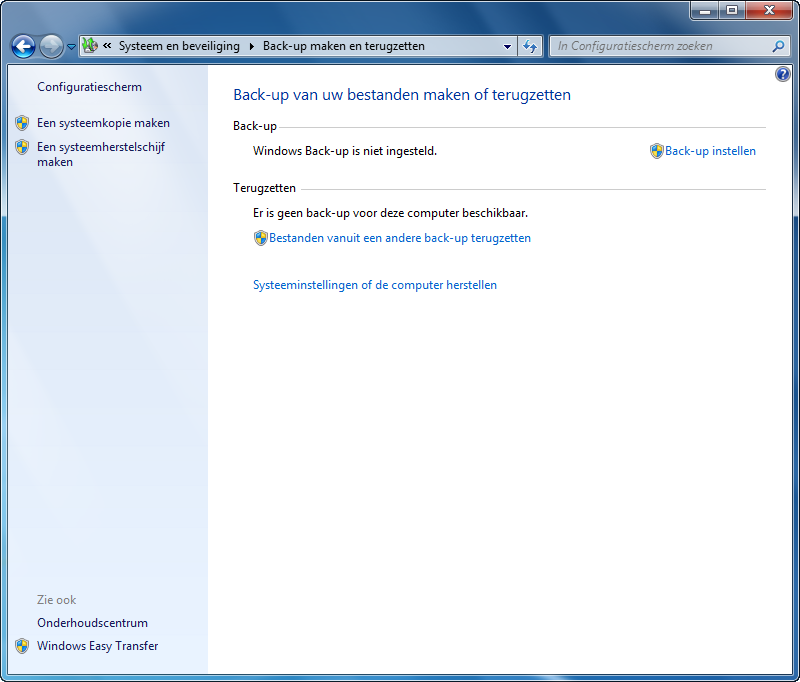
Bron: Computer!Totaal
Edmond Varwijk16 aug. 2010 09:26
Op een pc verzamelen zich ongemerkt vaak vele gigabytes of zelfs terabytes aan data. In de vorm van vele kleine bestanden, zoals foto's en documenten, maar vaak ook heel veel echt grote bestanden zoals e-mailarchieven, iso's, virtuele machines en films. Het kopiëren of back-uppen van al deze bestanden kost erg veel tijd. Hoe kunt u het toch doen en wat is de beste manier?
Dit artikel bestaat uit drie pagina’s:
Pagina 1: Wat is een back-up?; Houdbaarheid van data; Back-upomvang beperken; iSCSI als snel alternatief; Pagina 2: Benodigdheden voor iSCSI; iSCSI configureren; iSCSI configureren op de pc; iSCSI-disk gebruiksklaar maken; Pagina 3: Netwerksnelheid verhogen; Rsync activeren; Een NAS back-uppen via Rsync.Wat is een back-up?
Een back-up is in essentie een kopie van gegevens. Het dubbelen van de gegevens verkleint het risico dat ze verloren gaan. Een back-up heeft namelijk alles te maken met risicomanagement: het identificeren en daarna beperken van een risico, in dit geval het risico op gegevensverlies. Is het back-uppen van grote bestanden anders dan van kleine bestanden? Feitelijk niet, maar wanneer de bestanden erg groot zijn, zoals gedownloade films of een e-mailarchief, dan kost het back-uppen steeds meer tijd en opslagruimte. Bepaalde back-upmedia zoals dvd’s zullen dan al snel afvallen. Spreiding over meerdere losse media vergroot immers de kans dat een back-upset wanneer deze ooit nodig is corrupt of onvolledig is. Het beste medium voor back-up van grote bestanden is daarmee een harde schijf centraal in het netwerk: de NAS.Houdbaarheid van data
Een belangrijk onderdeel van het back-uppen van grote bestanden bestaat uit de selectie van de data en de tijd dat deze bewaard moeten blijven. Een mailarchief met al uw mail lijkt handig, maar dit wordt al snel gigabytes groot en daarmee een enorme slokop van back-upruimte en verbruiker van back-uptijd. Als u het archief splitst per jaar en alleen de mail van de afgelopen 12 maanden op de pc laat staan en back-upt, vermindert u zowel de ruimte die het archief in beslag neemt als de tijd die het kost het te back-uppen. De oudere jaren hoeft u bovendien niet weg te gooien, maar kunt u als losse PST-bestanden op bijvoorbeeld dvd branden.Een tweede aspect is de bron. Gaat het om echt unieke data zoals uw eigen gedigitaliseerde vakantiefilms, dan is het zaak om deze bestanden extra goed te beschermen tegen verlies. Zijn het films die u hebt gedownload of ISO’s van installatieschijven van computerprogramma’s die u echter ook nog altijd als dvd in de kast hebt staan, dan kan een groter risico op verlies worden geaccepteerd. Kijk ook op deze manier kritisch naar de gegevens die u wilt back-uppen, zeker wanneer het om grote hoeveelheden gaat.

NAS is snel populair geworden
NAS staat voor Network Attached Storage. De meest bekende vorm is een harde schijf in een behuizing met een netwerkaansluiting. De laatste jaren zijn NAS-apparaten snel populair geworden omdat ze steeds meer opslagruimte bieden, meer dan één harde schijf kunnen bevatten en de totale opslag ruimte centraal in het netwerk beschikbaar stellen.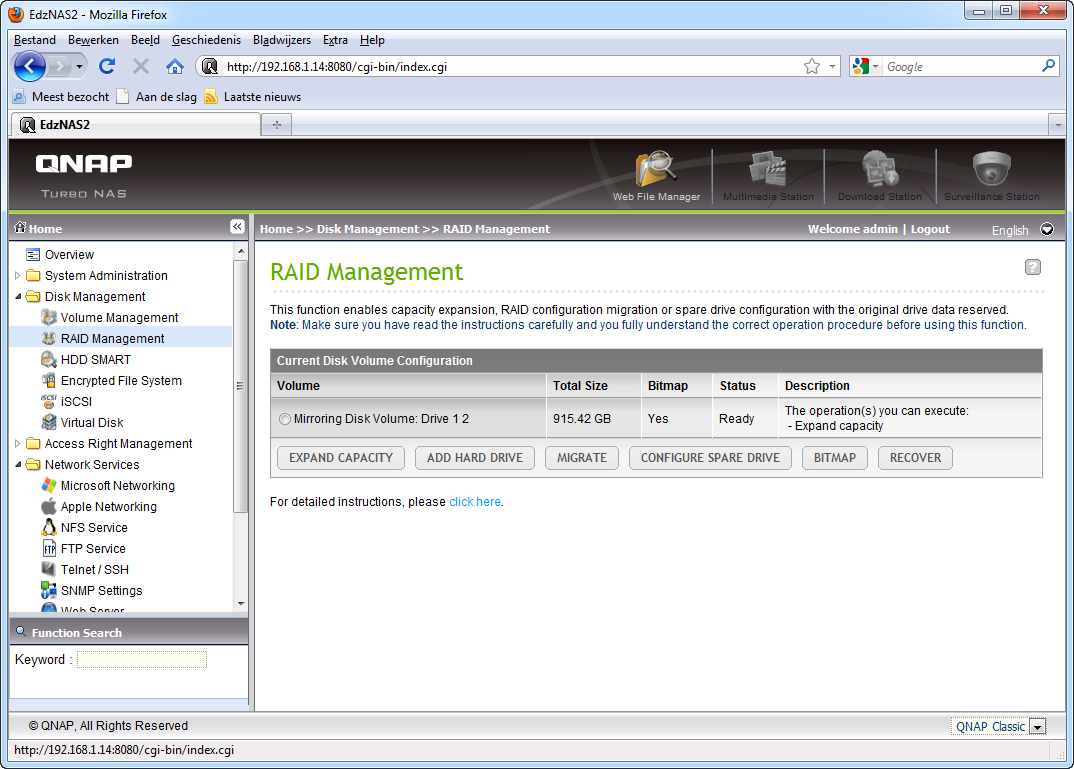
Netwerk is geen back-up
Het is een misverstand dat de gegevens op een NAS automatisch veilig zijn. Dat is maar ten dele waar. Alleen wanneer de NAS is voorzien van meerdere schijven en op de juiste manier is geconfigureerd (lees: de goede RAID-modus is ingesteld), verlaagt dit de kans op dataverlies. Maar dan wel alleen voor verlies door een hardwarefout. En dat is niet de belangrijkste oorzaak van dataverlies. In de meeste gevallen zijn dat namelijk de gebruikers…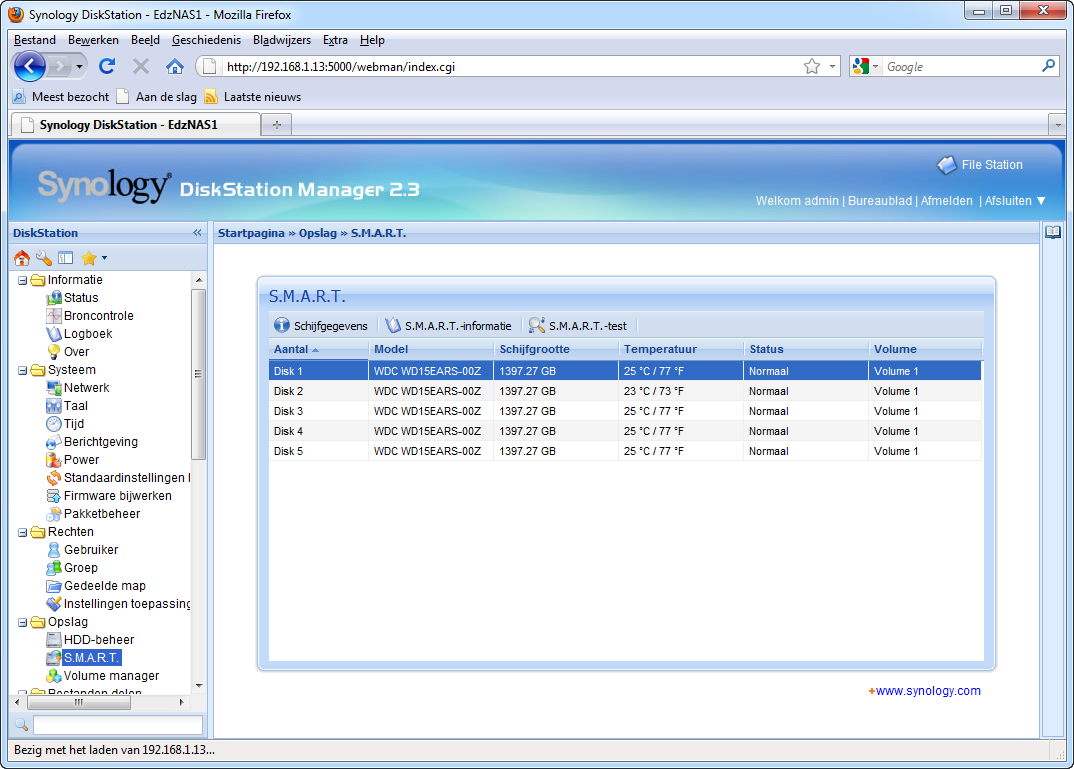
Back-upomvang beperken
Een back-upprogramma wordt getriggerd door verandering in de data. Zijn bestanden wel groot maar blijven ze onveranderd, dan zullen ze maar eenmaal geback-upt worden. Verandert een groot bestand elke dag, dan zal het echter in elke back-up meegenomen worden. Niet altijd is het mogelijk hierop te sturen, maar door bijvoorbeeld het automatisch archiveren van e-mail te beperken tot eens per maand in plaats van elke dag, zal dat bestand veel minder vaak geback-upt worden. Dit komt de snelheid en het ruimtegebruik van de back-up ten goede.
iSCSI als snel alternatief
Niet alleen een snel netwerk komt een centrale back-up ten goede, ook het gebruik van snelle protocollen kan hierbij een grote rol spelen. Windows gebruikt standaard het SMB-protocol voor het opslaan van bestanden via het netwerk. SMB wordt echter exclusief door Microsoft gebruikt, waardoor leveranciers van NAS-apparaten moeten uitwijken naar de SMB-imitatie Samba. Dit komt de snelheid niet ten goede. Verder kent het SMB-protocol relatief veel ‘overhead’. Met andere woorden: een relatief groot deel van de bandbreedte op het netwerk wordt gebruikt om informatie over het verzenden en ontvangen van de gegevens uit te wisselen. Een alternatief voor SMB is iSCSI. Dit protocol heeft minder overhead en is een onafhankelijke standaard, die zowel door Windows als diverse NAS-apparaten volledig wordt ondersteund en daardoor sneller is.Pagina: 1 | 2 | 3 volgende »


![sshot-2010-06-18-[23-10-40]](https://lh3.googleusercontent.com/blogger_img_proxy/AEn0k_tq6FGmAhO1JCsgt3vLyGjTcx0PR0TYVuLgoVkxquPhHxxTRsGkjFTeK94OqZtTggP3qyG4DMIs0Fz_KJqJlcistZ2YL5bQxlk0KzHNo5cFPCKPpRqhdJnQah24Om2EvXrRYVn7DZKS6WlxllVNWwzf=s0-d)
![sshot-2010-06-18-[23-28-38]](https://lh3.googleusercontent.com/blogger_img_proxy/AEn0k_tRbGWK_1fb3ZGo5oD_i53p-ECNKugXoJgab8sUmmh4uXRtH4NlBKs2HntXvnrXjvH4fJjsNEHivZpXM8iRayRQ-awa_bq_LUUdDuQ6bT0zLx53Kj_77x7o1tHFamz-AiDZmfTeSXmVPRaFAfT8nmzh1Q=s0-d)
![sshot-2010-06-18-[23-30-14]](https://lh3.googleusercontent.com/blogger_img_proxy/AEn0k_tUjgnipZ9ugrzZ8V82T6g4bdRt6A-QKljNTFzwqBouS-_G7lUhANd76yx011ixVnmbazyn2ot_mjhBfjySkvFGJ_0Ug4V5NUlwWOY1OHUegT0j9hoiaomBe42TpEZnfxnXBditBTQg-zfvgGeHEzpZ=s0-d)
![sshot-2010-06-18-[23-31-09]](https://lh3.googleusercontent.com/blogger_img_proxy/AEn0k_tiQ16OIKgALQ2nAxMRpY0lxMAMLoGj2Qb4MXY0LJxRf5m1VH4mrhA7eaIV6BHn_JMYzyz8-fGbCm8WuXkPsa93i1CJmRTN9Z31a3PzIkUHsVRNTp7r55RsVXPBW9uTm4dIEK__5QQ7aZN6KF_RUg2zig=s0-d)
![sshot-2010-06-18-[23-40-32]](https://lh3.googleusercontent.com/blogger_img_proxy/AEn0k_v4cz_Vc6R7nKqG6WBE9leTV3doWa1UXpX9izOwLaKYwmXPR1kw-tnrC3aBC5EmFh7KFN6unJnOniHQrJPz61GZT_LG_tm1BiDchvuOou-y35pwHnHfP2oosYln-EqyIpQuOOl884QnCrs4ru2XXS28ew=s0-d)
![sshot-2010-06-18-[23-56-39]](https://lh3.googleusercontent.com/blogger_img_proxy/AEn0k_vL8LHLFbtIMS7WWnsiEed6iBd-uYkvJ27UyOLOYR0okH3ISSqHJ89r8qC_1OL7oKiR-oWGRXA9AHvE944yf0ck8cOcdfTdYTcX7PxeR1Ifd-lXjy0YnDM1EfhFa_Cp3oUs6FZV714gyn3WSTjFCyU5=s0-d)
![sshot-2010-06-18-[23-58-17]](https://lh3.googleusercontent.com/blogger_img_proxy/AEn0k_snf2yyBowbkyXBCg3nodSGC2P9xm2IQuV9rjTk-lxS2d2ri2fu9uysUCWPwbUwxBLc7H078P8xInk3Uj0RkDnxkaa-UjpCGmNURKqyfRCyUys545PJ_19xcPA094z9PWsBgDvhCgJ-TXN8i14pUKGH=s0-d)
![sshot-2010-06-19-[00-02-24]](https://lh3.googleusercontent.com/blogger_img_proxy/AEn0k_uQUSIhHAJ3NRmGhfo2xgOA1XYYSXvTs_KbQy7Xzro3SRIK6Lto2OQoZk4igKbDaefhGntkpaibJWLOwHLY8bcAXstWoySqthb9WBRETL6-ADrUxl9Mrj9FS315r7XdkQKlJvKa3Jjj3ob02kb3Dem3=s0-d)
![sshot-2010-06-19-[00-02-49]](https://lh3.googleusercontent.com/blogger_img_proxy/AEn0k_vw-JCnd05ceV8f6zJsktPDe-e_oJlXFh_oMGqGP5wSAw01D9oGVYXvkplcDQZpvJjTSiqJf3qxBfhjXN-c4ZnKAyG-kuZnt7RF2FkmnH3FMRs13G0FSuDJoNH58MSrHF2OWd1DdhhZkA5Kksj75BBklg=s0-d)
![sshot-2010-06-19-[00-04-38]](https://lh3.googleusercontent.com/blogger_img_proxy/AEn0k_shuxyrC3h6AAwICyCoHTefX4CQc3RXceO5RttXTHb4ceRmR15zuB6TRBOXDyIbq4u3L0NZuP6nid27zBvJ9Jy0lWuaWvwZX_2AJ02_jaqlWMrI4ktGabE2c0A7O1mzNbWuF7b0cBrNTUAz8a-3nXpyBw=s0-d)
![sshot-2010-06-19-[00-05-40]](https://lh3.googleusercontent.com/blogger_img_proxy/AEn0k_uDpw0rMvWxPe_CxViCH0hVKxcoNUMMqTN4EeC5v23-1shRudCF_6AlECl4-qbe9V2wgrD59A3WqzmnXkS107F33gPzqdJ3fSJ9GoqLPMD60co_6_uv7HnLluk1Oq1rYwXXc1_Mbfph5McOtJD7MLG7=s0-d)
![sshot-2010-06-19-[00-06-14]](https://lh3.googleusercontent.com/blogger_img_proxy/AEn0k_vFV2FsprGgFtO6pwckLs1QK1qVTukd-HiAc93r010NYCzDxwtLz4gsCVKMHpo5lBsGQ1xur2QiH44WU1GqfLn53vEPfsv6Ax3LNnEcgGJGIm10CEhL0HXn2HUe0z6UA-CRRSMB3phfoHKkUIyBCmHJOg=s0-d)
![sshot-2010-06-19-[00-06-45]](https://lh3.googleusercontent.com/blogger_img_proxy/AEn0k_vfttSviex68QONohsAPs2e2wCPCSCus0kBGiwgyCprngHYuaoYCin4n2t9NALr-QXSFsTZ22DqwhvwkBCvf3Uu7udRxuVXOn-14Yz8PaYwD1UYsrjmtxj507bHRwnhjf0lPxrZKjJefAsMa4dJKvjL4Q=s0-d)
![sshot-2010-06-19-[00-26-53]](https://lh3.googleusercontent.com/blogger_img_proxy/AEn0k_vRWuUJ-Zeg5U0XqsGVSbh4Nv3DcWVAne2tm6CeqCJY95v0tkEOYWFYhxd7vA2xobxUHQDghKnpDgZOnGGOFNlSiPS7nMTXNvDt7uETq7ymiTyZ_YLijlpthOZ0na0-qBB3u3c19n55HFkHqBmy9DcAwg=s0-d)
![sshot-2010-06-19-[00-27-57]](https://lh3.googleusercontent.com/blogger_img_proxy/AEn0k_s8YnAclVM1NEDYpg_vbJ1y1F7-m6Ugge4MyCJ83Ge7Fm3g2U1CTno-E8NAx3C1sz79e0ZCBi5nZs_5BtpMqtOZkb-55bgqSrWorjE_avF2qFzzSVA5XevXD4GQ40nvGfDY5Y9e2_Tlt8MW0AMm-oIDtw=s0-d)