
Bron: Computer!Totaal
Bibliotheken vormen in Windows 7 de nieuwe manier om bestanden te ordenen. Wist u dat u eenvoudig eigen bibliotheken kunt maken?
Open het menu Start en klik op Documenten. Klik met de rechtermuisknop op Bibliotheken en kies Nieuw /Bibliotheek. Geef de bibliotheek een geschikte naam. Vervolgens is het tijd om de bibliotheek te vullen. Klik hiervoor op de knop Een map opnemen. In het geopende venster selecteert u de map die u wilt opnemen in de bibliotheek, dit bevestigt u met een klik op Map opnemen. Herhaal dit voor elke map die u wilt toevoegen. Na afloop is uw map geschikt voor gebruik.
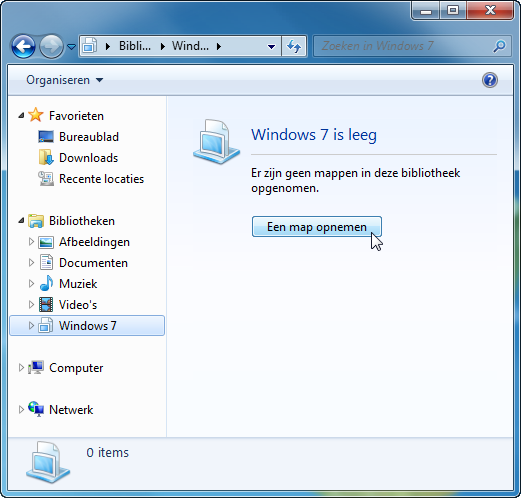
U maakt zelf eenvoudig nieuwe mappen.
Bibliotheek optimaliseren
U kunt bibliotheken optimaliseren voor een specieke inhoud. Gebruikt u een bibliotheek bijvoorbeeld hoofdzakelijk voor de opslag van muziekbestanden, dan kunt u er een muziekbibliotheek van maken. Klik met rechts op de bibliotheek die u wilt aanpassen en kies voor Eigenschappen. Op het tabblad Bibliotheek kiest u de gewenste instelling bij deoptieDeze bibliotheek optimaliseren voor – waarna u kunt kiezen uit Algemene items,Documenten, Muziek, Afbeeldingen en Video’s. In hetzelfde venster vindt u de mogelijkheid om de bibliotheek wel of niet mee te nemen in het navigatievenster. In de sectieKenmerken plaatst u een vinkje bij Wordt in het navigatiedeelvenster weergegeven, als u de bibliotheek wilt opnemen in het navigatievenster. Deze laatste instelling kunt u overigens ook eenvoudig uitvoeren met uw rechtermuisknop: klik met rechts op de bibliotheek en kies Niet in navigatievenster weergeven. Tevreden met de instellingen? Klik op OK.
Bibliotheken aanpassen
Over de bibliotheken is genoeg interessants te vertellen. Zo kunt u zelf bepalen op welke locatie items standaard worden opgeslagen; een bibliotheek kan immers uit verschillende locaties bestaan. Klik met rechts op de bibliotheek die u wilt aanpassen en kies voorEigenschappen. Op het tabblad Bibliotheek kiest u bij Bibliotheeklocaties voor de map die u als standaardmap wilt gebruiken. Klik hierna op de knop Opslaglocatie instellen. In hetzelfde venster kunt u bestaande maplocaties verwijderen. U verwijdert hiermee dus niet de map zelf, maar slechts de verwijzing ernaar voor de specifieke bibliotheek. Nieuwe mappen opnemen in de bibliotheek is ook mogelijk via dit venster. Klik op de knop Een map opnemen en wijs de gewenste map aan. Niet tevreden over de gemaakte veranderingen? Klik op de knop Standaardinstellingen herstellen, om terug te keren naar de ‘fabriekswaarden’.


